Dynmap - Jak zainstalować i skonfigurować
Dynmap to popularny plugin, który pozwala na podgląd świata serwera Minecraft z poziomu przeglądarki internetowej — coś w stylu Google Maps, tylko dla Twojego serwera.
Dynmap działa na serwerach Spigot, Paper, Purpur oraz Forge/Fabric (jako mod). Upewnij się, że pobierasz odpowiednią wersję dla swojej platformy.
Wymagania wstępne
Przed rozpoczęciem instalacji upewnij się, że posiadasz:
- Działający serwer Minecraft (Spigot/Paper/Purpur lub Forge/Fabric)
- Możliwość dodania dodatkowego portu sieciowego
- Zalecane minimum: 2GB RAM dla podstawowej mapy, 4GB+ dla map wysokiej rozdzielczości
Dynmap może zużywać znaczące zasoby serwera, szczególnie podczas pełnego renderowania mapy. Renderowanie map w wysokiej rozdzielczości może zająć wiele gigabajtów miejsca na dysku.
Instalacja pluginu
Pobranie pluginu
Pobierz najnowszą wersję pluginu Dynmap ze strony CurseForge lub SpigotMC.
Sprawdź wersję swojego serwera Minecraft i pobierz odpowiadającą jej wersję pluginu. Używanie niekompatybilnej wersji może powodować błędy.
Przesłanie pliku na serwer
- Przejdź do zakładki Pliki w panelu zarządzania serwerem
- Otwórz folder plugins znajdujący się w katalogu głównym serwera
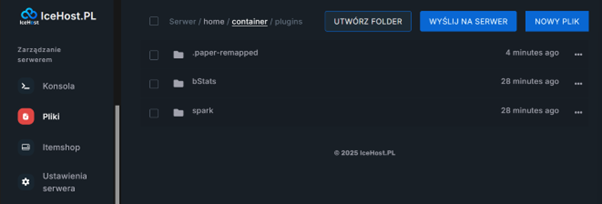
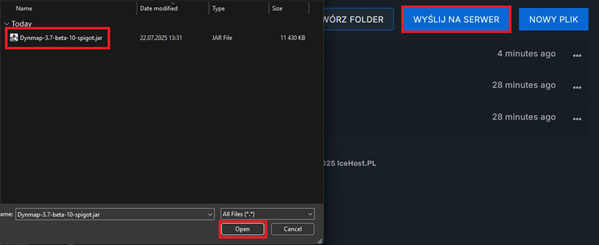
- Kliknij przycisk „Wyślij na serwer" i prześlij pobrany plik
Dynmap-(Wersja).jar
Pierwsze uruchomienie
- Uruchom serwer Minecraft (lub uruchom ponownie, jeśli był już włączony)
- Plugin automatycznie utworzy folder Dynmap oraz pliki konfiguracyjne
- Po pierwszym uruchomieniu serwera zatrzymaj go
Konfiguracja portu dla Dynmap
Dynmap wymaga dedykowanego portu sieciowego do wyświetlania mapy w przeglądarce.
Dodanie nowego portu
- Przejdź w panelu serwera do zakładki Sieć
- Dodaj nowy port, wybierając opcję Port Dynmap, a następnie Utwórz nowy port
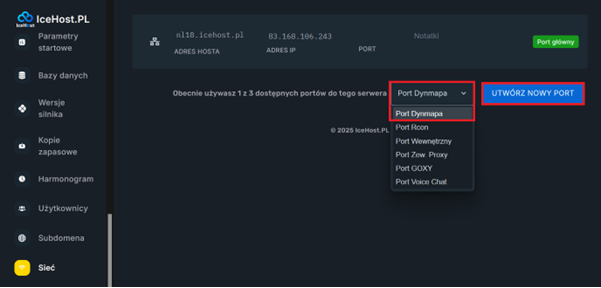
- Skopiuj numer przypisanego portu — będzie potrzebny w następnym kroku

Konfiguracja pluginu Dynmap
Edycja pliku konfiguracyjnego
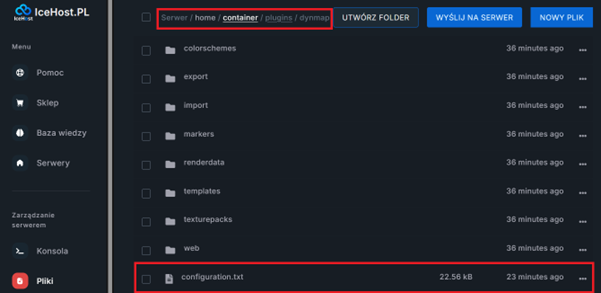
- Wróć do zakładki Pliki
- Przejdź do folderu
plugins, następnie do folderudynmap - Odszukaj plik konfiguracyjny configuration.txt i otwórz go
Najważniejsze ustawienia
1. Port serwera WWW
Znajdź linię z parametrem webserver-port: (zazwyczaj około linii 300-400 w zależności od wersji) i ustaw przypisany wcześniej port:
webserver-port: 21000
2. Rozdzielczość mapy
Ustaw parametr deftemplatesuffix: na początku pliku:
deftemplatesuffix: vlowres
Dostępne opcje:
vlowres— bardzo niska rozdzielczość (zalecane dla minimalnego zużycia zasobów)lowres— niska rozdzielczość (dobry kompromis między jakością a wydajnością)medres— średnia rozdzielczość (wymaga więcej zasobów)hires— wysoka rozdzielczość (bardzo zasobożerne, może zajmować setki GB)
:::tip Zalecenie
Dla większości serwerów zalecamy vlowres lub lowres. Możesz później zwiększyć rozdzielczość, jeśli zasoby serwera na to pozwalają.
:::
3. Format obrazów (opcjonalnie)
Aby zaoszczędzić miejsce na dysku, znajdź parametr image-format: i ustaw go na:
image-format: jpg
Możesz również użyć formatu webp dla jeszcze lepszej kompresji:
image-format: webp-q90
4. Zapisanie zmian
Po dokonaniu wszystkich zmian:
- Zapisz plik
configuration.txt - Uruchom ponownie serwer w zakładce Konsola
Testowanie Dynmap
Dostęp do mapy
Po uruchomieniu serwera, otwórz przeglądarkę i wpisz:
http://IP_SERWERA:PORT_DYNMAP
Przykład:
http://83.168.106.243:21000
Zastąp IP_SERWERA adresem IP swojego serwera, a PORT_DYNMAP portem, który skonfigurowałeś w pliku configuration.txt.
Jeśli zobaczysz stronę Dynmap, wszystko działa poprawnie!
Przydatne komendy
Zarządzanie renderowaniem
/dynmap fullrender— rozpoczyna pełne renderowanie wszystkich map/dynmap fullrender <świat>— renderuje konkretny świat/dynmap cancelrender <świat>— anuluje aktywne renderowanie/dynmap pause all— wstrzymuje wszystkie renderowania/dynmap pause none— wznawia renderowanie
Zarządzanie pluginem
/dynmap reload— przeładowuje ustawienia pluginu bez restartu serwera/dynmap refresh— odświeża mapę/dynmap purgequeue— czyści kolejkę aktualizacji kafelków
Widoczność graczy
/dynmap hide— ukrywa gracza na mapie/dynmap show— pokazuje gracza na mapie/dynmap hide <nick>— ukrywa konkretnego gracza (wymaga uprawnień)