Jak dodać texture pack na serwer?
Dodanie własnej paczki zasobów (Resource Pack / Texture Pack) pozwala na całkowitą zmianę oprawy wizualnej serwera. Możesz w ten sposób wprowadzić niestandardowe tekstury przedmiotów, modele 3D, elementy interfejsu (UI) czy dedykowaną muzykę. Co najważniejsze – odpowiednio skonfigurowany pack pobierze się automatycznie każdemu graczowi w momencie wejścia na serwer.
Jak działa pobieranie texture packa przez serwer?
Minecraft nie przechowuje plików packa bezpośrednio na dysku serwera gry. Serwer wysyła do klienta dołączającego gracza jedynie bezpośredni link do pobrania pliku .zip oraz unikalny kod autoryzacyjny (sumę kontrolną) SHA-1. Klient gry pobiera ten plik do pamięci podręcznej (cache) i uruchamia go lokalnie.
Aby cały proces przebiegł pomyślnie, plik musi znajdować się na hostingu oferującym bezpośrednie pobieranie. Zwykłe linki z serwisów takich jak Google Drive czy Mediafire nie zadziałają, ponieważ zamiast czystego pliku binarnego zwracają stronę internetową z przyciskiem do kliknięcia.
Hosting pliku i generowanie danych
Wybierz jeden z dwóch poniższych sposobów na udostępnienie swojego packa w sieci.
Sposób 1: Użycie serwisu MC-Packs.net
Serwis MC-Packs to darmowy hosting stworzony specjalnie pod packi do Minecrafta. Jego główną zaletą jest automatyczne generowanie linku bezpośredniego oraz sumy kontrolnej SHA-1. Maksymalny rozmiar pliku wynosi obecnie 95 MB.
- Wejdź na stronę mc-packs.net.
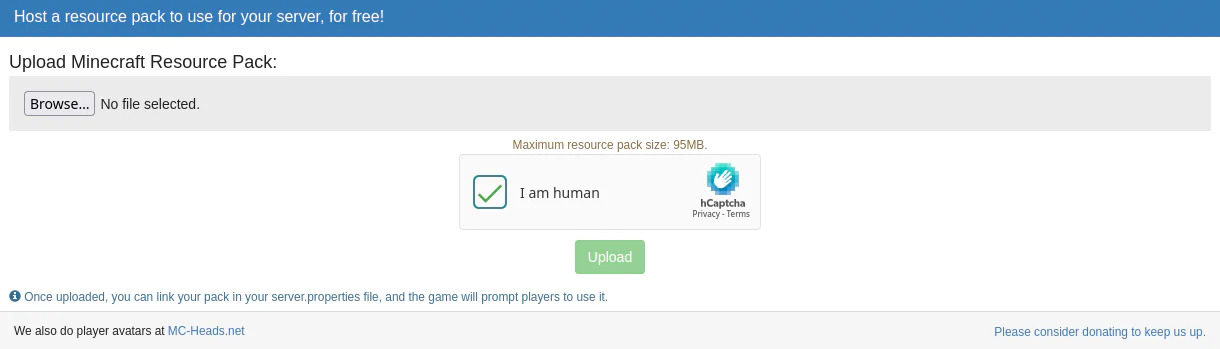
- Kliknij przycisk Choose File (Wybierz plik) i wskaż swój plik texture packa w formacie
.zip. - Kliknij zielony przycisk Upload.
- Po zakończeniu przesyłania zobaczysz komunikat "Your Resource Pack has been uploaded!".
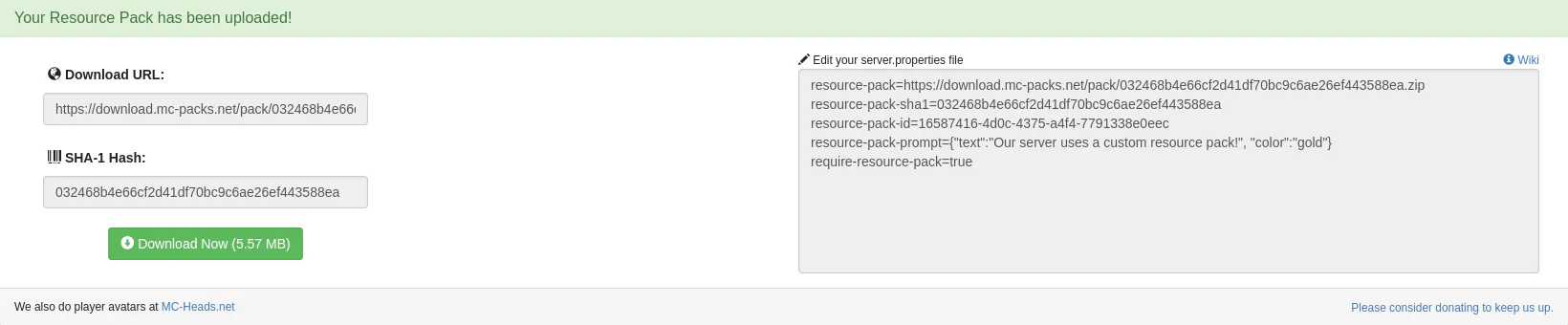
- Skopiuj i zapisz wygenerowane po lewej stronie dane: Download URL oraz SHA-1 hash (jeśli podczas wgrywania napotkasz błąd z plikiem mcmeta, zobacz jak go naprawić).
Sposób 2: Użycie serwisu Dropbox
Jeśli Twój texture pack waży więcej niż 95 MB, możesz użyć darmowego konta Dropbox.
- Zaloguj się na stronie dropbox.com i prześlij swój plik
.zipdo chmury. - Kliknij 3 kropki obok pliku, następnie kliknij Kopiuj łącze.
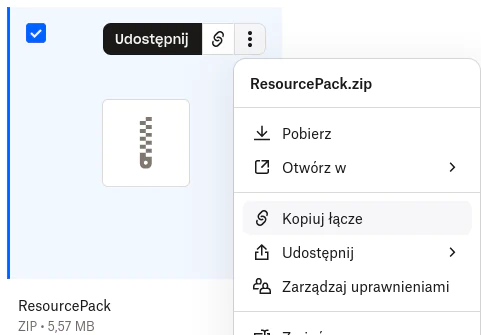
- Otrzymasz link wyglądający mniej więcej tak:
https://www.dropbox.com/s/xyz/paczka.zip?dl=0 - Kluczowa zmiana: Zamień końcówkę linku z
?dl=0na?dl=1. Bez tego silnik gry nie pobierze pliku.
Aby uzyskać wymagany kod SHA-1 dla metody z Dropboxem, musisz skorzystać z dowolnego internetowego generatora sum kontrolnych (np. Online-tools), wrzucić tam swój plik .zip i skopiować wygenerowany 40-znakowy ciąg znaków.
Konfiguracja w server.properties
Gdy masz już przygotowany link bezpośredni oraz kod SHA-1, czas wprowadzić je do konfiguracji serwera.
- Wyłącz serwer w zakładce Konsola.
- Przejdź do zakładki Pliki -> server.properties.
- Zlokalizuj poniższe parametry i uzupełnij je swoimi danymi z hostingu:
require-resource-pack=true
resource-pack=https://download.mc-packs.net/pack/032468b4e66cf2d41df70bc9c6ae26ef443588ea.zip
resource-pack-sha1=032468b4e66cf2d41df70bc9c6ae26ef443588ea
resource-pack-prompt={"text":"Zaakceptuj oficjalny texture pack serwera, aby widzieć niestandardowe przedmioty!", "color":"gold"}
Wyjaśnienie parametrów:
require-resource-pack– ustawienie wartościtruepowoduje, że gracz zostanie automatycznie wyrzucony z serwera, jeśli odrzuci instalację packa. Wartośćfalsepozwala na grę z domyślnymi teksturami.resource-pack– dokładny, bezpośredni adres URL do pobrania pliku.zip.resource-pack-prompt– opcjonalna wiadomość w formacie tekstowym, która wyświetli się graczowi na ekranie z prośbą o akceptację plików.resource-pack-sha1– suma kontrolna pliku. Jest to najważniejszy element cache'owania. Jeśli zaktualizujesz swój texture pack na hostingu, musisz wygenerować i wpisać tutaj nowy kod SHA-1. W przeciwnym razie Minecraft uzna, że plik się nie zmienił i nie pobierze nowej wersji u graczy, którzy już raz weszli na serwer.
Zawsze pamiętaj o aktualizacji pola resource-pack-sha1 przy każdej zmianie w plikach tekstur. Inaczej gracze nie zobaczą nowości wprowadzonych w aktualizacji packa!
- Kliknij przycisk SAVE CONTENT na dole strony.
- Przejdź do zakładki Konsola i uruchom serwer ponownie.
Rozwiązywanie problemów
Komunikat: "Missing mcmeta data: Invalid resource pack"
Ten błąd pojawia się na stronie MC-Packs, gdy struktura archiwum .zip jest nieprawidłowa. Najczęstszym błędem jest spakowanie całego głównego folderu zamiast jego bezpośredniej zawartości. Silnik gry wymaga, aby kluczowe pliki znajdowały się bezpośrednio w głównym katalogu archiwum.
Prawidłowa struktura wnętrza pliku .zip:
paczka.zip
 ├── 📁 assets/
 ├── 📄 pack.mcmeta
 └── 🖼️ pack.png
Jak to naprawić:
- Rozpakuj zepsuty plik
.zipna pulpicie. - Wejdź do wypakowanego folderu.
- Zaznacz bezpośrednio katalog
assets, plikpack.mcmetaoraz grafikępack.png. - Kliknij prawym przyciskiem myszy na zaznaczone elementy i wybierz opcję Kompresuj do pliku ZIP.
- Tak przygotowane nowe archiwum bez problemu przejdzie weryfikację na stronie MC-Packs.
Texture pack nie ładuje się u konkretnego gracza
Jeśli serwer działa poprawnie, a problem występuje tylko u pojedynczych osób, wina leży po stronie konfiguracji ich klienta gry. Poproś gracza o wykonanie poniższych kroków:
- Przejdź w menu głównym do zakładki Multiplayer (Tryb wieloosobowy).
- Zaznacz serwer na liście i kliknij przycisk Edit (Edytuj) na dole.
- Zlokalizuj opcję Server Resource Packs (Paczki zasobów serwera).
- Zmień jej wartość z Disabled (Wyłączone) na Prompt (Zapytaj) lub Enabled (Włączone).
Dodawanie texture packa za pomocą pluginu Nexo
Plugin Nexo całkowicie automatyzuje proces zarządzania serwerową paczką zasobów. Zamiast ręcznego przesyłania archiwów na zewnętrzne hostingi oraz uciążliwej podmiany sum kontrolnych SHA-1 w pliku server.properties, Nexo potrafi samodzielnie połączyć Twoje tekstury z własnymi modelami, skompresować je i udostępnić graczom w locie.
Wgrywanie własnej paczki (Importowanie)
Nexo obsługuje natywną strukturę Minecrafta, ale oferuje znacznie wygodniejszy mechanizm automatycznego scalania (mergowania) zewnętrznych paczek.
- W panelu serwera przejdź do zakładki Pliki i otwórz katalog:
plugins/Nexo/pack/external_packs/ - Wrzuć tam archiwum
.zipze swoją paczką (np.MojaPaczka.zip).
Silnik Nexo podczas generowania zasobów dynamicznie rozpakuje Twoje archiwum i scali je z wewnętrznymi zasobami wtyczki. Jeśli w Twojej paczce znajduje się np. własny plik sounds.json lub definicja czcionki, Nexo inteligentnie połączy te rekordy ze swoimi, zamiast je nadpisywać. Dzięki temu cały proces aktualizacji tekstur po Twojej stronie sprowadza się wyłącznie do przeciągnięcia pliku .zip do tego folderu.
Wybór metody dystrybucji (PackServer)
Nexo musi wiedzieć, w jaki sposób dostarczyć zbudowaną paczkę do klientów gry. Konfigurację tę definiuje się w pliku plugins/Nexo/settings.yml w sekcji Pack.server.type. Do wyboru masz dwie najpopularniejsze metody hostowania zasobów:
Sposób 1: POLYMATH (Zalecana i najprostsza)
W tym trybie plugin automatycznie wysyła skompilowaną paczkę na zewnętrzny, darmowy serwer dystrybucyjny utrzymywany przez twórców Nexo (lokalizacja: Niemcy), a graczom przekazuje gotowy, zabezpieczony link. Nie wymaga to od Ciebie żadnej dodatkowej konfiguracji portów w panelu hostingu.
Aby go aktywować, upewnij się, że Twoja sekcja serwera w plugins/Nexo/settings.yml wygląda następująco:
Pack:
  server:
    type: POLYMATH
    polymath:
      server: atlas.nexomc.com
      secret: nexomc
Sposób 2: SELFHOST (Własne hostowanie z serwera IceHost)
Ten tryb pozwala na uruchomienie wewnętrznego serwera WWW bezpośrednio na Twojej instancji serwera Minecraft. Aby gracze z zewnątrz mogli pobrać pliki bezpośrednio z Twojej maszyny, musisz przydzielić pluginowi dedykowany port sieciowy.
Instrukcja konfiguracji krok po kroku:
- Przejdź w panelu serwera do zakładki Sieć (znajduje się po lewej stronie paska nawigacji).
- Kliknij przycisk Utwórz port, wybierając z listy rozwijanej opcję: port zew. proxy.
- System wygeneruje dodatkową linijkę w tabeli portów.
- Skopiuj nowo wygenerowany Port (W moim przypadku nowo otwartym portem zew. proxy jest
44004). Zanotuj także swój Adres IP (83.168.105.245). - Przejdź do zakładki Pliki ->
plugins/Nexo/settings.yml. - Znajdź sekcję
Pack.serveri zmień wartośćtypenaSELFHOST. - Uzupełnij parametry
portorazpublic_addresszgodnie z poniższym wzorem, podstawiając swoje dane skopiowane z zakładki Sieć:
Pack:
  server:
    type: SELFHOST
    selfhost:
      port: 44004
      public_address: http://83.168.105.245:44004
      dispatch_threads: 1
Po zapisaniu pliku i przeładowaniu wtyczki, wbudowany serwer HTTP zacznie rozsyłać texture packa bezpośrednio z Twojej maszyny.
Zabezpieczenie tekstur przed kradzieżą (Obfuskacja)
Aby uchronić Twoje autorskie modele i grafiki przed kradzieżą przez inne serwery, Nexo posiada wbudowany system obfuskacji. Konfiguruje się go w pliku settings.yml pod kluczem Pack.obfuscation.type. Dostępne są trzy poziomy:
- NONE: Brak jakichkolwiek zabezpieczeń (paczka całkowicie jawna).
- SIMPLE (Domyślny tryb Nexo): Szyfruje wyłącznie nazwy plików (np. zmieniając
miecz.jsonna losowy ciąg UUID), pozostawiając oryginalne nazwy folderów. Jest to w 90% wystarczająca ochrona. - FULL: Szyfruje absolutnie wszystko: zarówno nazwy plików, jak i przestrzenie nazw (nazwy katalogów).
Wymuszanie paczki przy wejściu (Dispatch)
W pliku settings.yml w sekcji Pack.dispatch możesz zarządzać zachowaniem klienta gry:
mandatory: true– działa dokładnie tak samo jak kluczrequire-resource-pack=truew plikuserver.properties. Gracz zostanie rozłączony, jeśli odmówi pobrania paczki Nexo.send_pre_join: true– wysyła zasoby do gracza na poziomie protokołu logowania, jeszcze przed fizycznym załadowaniem jego postaci do świata gry. Zapobiega to błędom z doczytywaniem modeli w locie.
Przydatne komendy i przeładowanie
Po każdej zmianie w plikach tekstur lub dodaniu nowego archiwum .zip do folderu external_packs, nie musisz restartować całego serwera.
- Wpisz w konsoli polecenie:
nexo reload pack - Silnik Nexo od nowa złoży pliki, zaaplikuje obfuskację, skompresuje archiwum i natychmiast zaktualizuje zasoby graczom.